A propos de ce blog

Nom du blog :
jackeson
Description du blog :
que des images plus belles les une que les autres, et ..... IMIKIMI EXPLICATIONS EN FRANCAIS
Catégorie :
Blog Images pour blog
Date de création :
09.01.2008
Dernière mise à jour :
14.09.2014

>> Toutes les rubriques <<
· Sites avec des éffets (71)
· Fonds de page (22)
· Image marrante de mon amie (26)
· Sensuelle (28)
· Paysages, bouquet, nature (5)
· Bisous (16)
· Coeur (5)
· Imikimi (5)
· Walts disney : Titi et Grominet (6)
· Abc : IMIKIMI EN FRANCAIS (4)
Accueil
Gérer mon blog
Créer un blog
Livre d'or jackeson
Contactez-moi !
Faites passer mon Blog !
· utilisation d'imikimi
· GrafMe, le premier site de montage en tout genre, des gifs aussi !
· je t'aime
· Imikimi
· montage phohos sur glitterfy
· insérer votre photo dans un cadre
· amitié
· trop belle
· tunning
· inserer une photo dans un cadre
· __1B INSTALLATION DU DOWNLOAD PLUGIN + DE DETAILS
· hummm
· glitteryourway
· image lacoste
· bon dimanche
· ivi
· tutos pour photofiltre !
· imikimi44
Statistiques 317 articles
amis arabe arabic background bienvenue blog bon week end bonjour bonne carte cartopia clock
Derniers commentairesbonne année 2025
Par Anonyme, le 18.01.2025
bonjour. quelqu'un de chez centerblog peut-il me dire combien on peut supprimer de photo par jour, sur nos blo
Par souvenirsvoyages, le 22.09.2023
special days
Par Anonyme, le 21.01.2022
c'est bien vrai ça
Par Anonyme, le 01.12.2019
j'aime et
Par Anonyme, le 24.04.2019
Imikimi
__1B INSTALLATION DU DOWNLOAD PLUGIN + DE DETAILS

PLUS DE DETAILS EN PHOTO
Tu as également des explications sur la page suivante :
http://imikimi.perso.neuf.fr ou encore
http://jackeson.free.fr/imikimi
C'est le logiciel du site imikimi qui vous permet de réaliser des montages !
SA PARTICULARITE : FONCTIONNE UNIQUEMENT QUAND TU ES SUR LA PAGE www.imikimi.com
SI DESSOUS Veuillez trouver comment installer le DOWNLOAD PLUGIN AVEC DES PHOTOS !
tous d'abord VA SUR la PAGE SUIVANTE :
http://imikimi.com/main/download_plugin
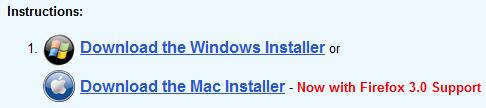
Clique sur Download the Windows Installer pour Vista XP ou autre Windows
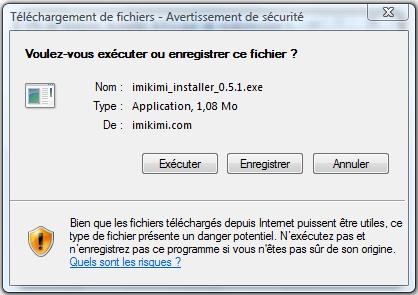
tu te retrouve avec cette fenetre ! CLIQUE sur enregistrer
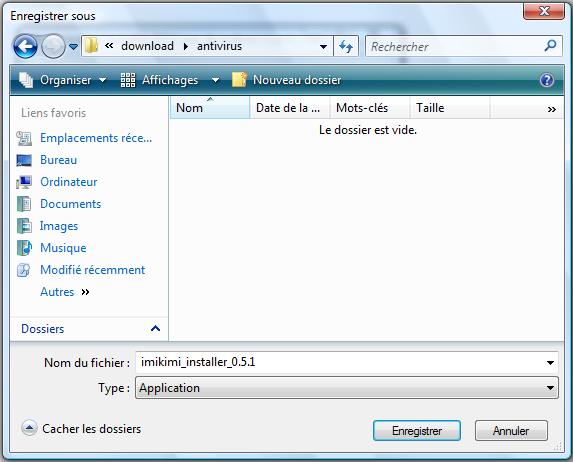
Choisis l'emplacement dans ton PC

Clique sur enregistrer
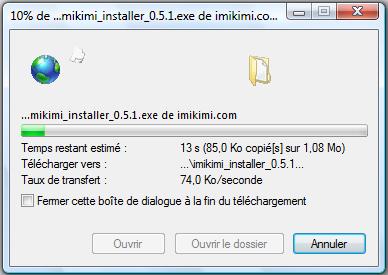
Avancement du telechargement
Telechargement Terminé

Clique sur Ouvrir le dossier !
Clique sur imikimi_installer_0.5.1

Situé dans la fenetre suivante
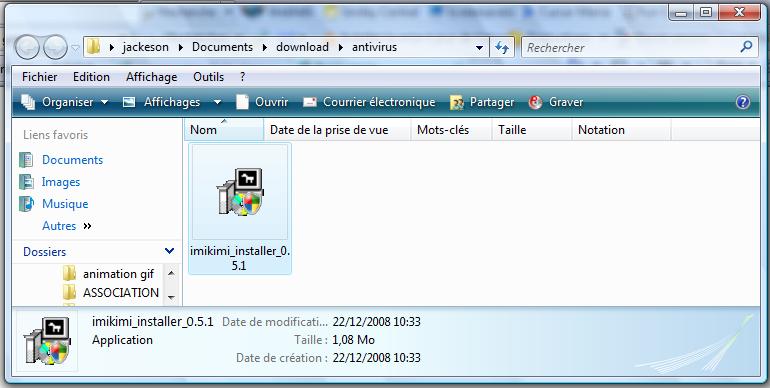
Clique sur Executer

La ton PC affiche une nouvelle fentre ou tu clique sur continuer
( cette photo étant indisponible, je n'ais pu l'afficher )
Clique sur Install
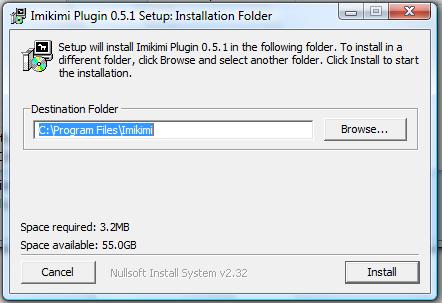
Avancement de l'installation
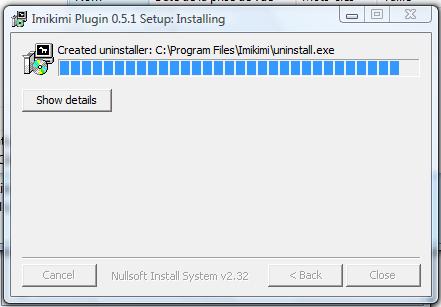
Le logiciel du site est correctement installé

Clique sur OK
Puis sur Close

Tu peux voir dans la barre des taches l'icone Install

Pour plus de détails Clique sur Show details
Voici les détails
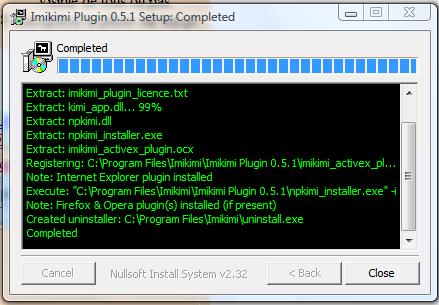
Clique sur ce programme s'est installé correctement
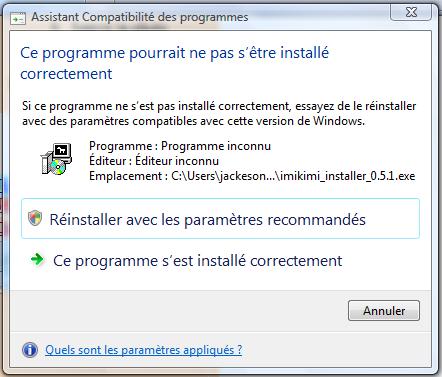
Pour terminer l'installation éteint et rallume ton PC
Au démarrage ton PC te demande des petits programmes TU VALIDE PAR OUI
Tu as également des explications sur la page suivante :
http://jackeson.free.fr/imikimi ou encore sur
http://imikimi.perso.neuf.fr
1 B installation du download plugin plus de détails !
PLUS DE DETAILS EN PHOTO
Tu as également des explications sur la page suivante :
http://imikimi.perso.neuf.fr ou encore
http://jackeson.free.fr/imikimi
C'est le logiciel du site imikimi qui vous permet de réaliser des montages !
SA PARTICULARITE : FONCTIONNE UNIQUEMENT QUAND TU ES SUR LA PAGE www.imikimi.com
SI DESSOUS Veuillez trouver comment installer le DOWNLOAD PLUGIN AVEC DES PHOTOS !
tous d'abord VA SUR la PAGE SUIVANTE :
http://imikimi.com/main/download_plugin
Clique sur Download the Windows Installer pour Vista XP ou autre Windows
tu te retrouve avec cette fenetre ! CLIQUE sur enregistrer
Choisis l'emplacement dans ton PC
Clique sur enregistrer
Avancement du telechargement
Telechargement Terminé
Clique sur Ouvrir le dossier !
Clique sur imikimi_installer_0.5.1
Situé dans la fenetre suivante
Clique sur Executer
La ton PC affiche une nouvelle fentre ou tu clique sur continuer
( cette photo étant indisponible, je n'ais pu l'afficher )
Clique sur Install
Avancement de l'installation
Le logiciel du site est correctement installé
Clique sur OK
Puis sur Close
Tu peux voir dans la barre des taches l'icone Install
Pour plus de détails Clique sur Show details
Voici les détails
Clique sur ce programme s'est installé correctement
Pour terminer l'installation éteint et rallume ton PC
Au démarrage ton PC te demande des petits programmes TU VALIDE PAR OUI
Tu as également des explications sur la page suivante :
http://jackeson.free.fr/imikimi ou encore sur
http://imikimi.perso.neuf.fr
Concurent de IMIKIMI : PhotofiltreStudio

Imikimi

Procédure : traduction de l'Anglais au Francais
Plus d'explication à la page suivante : http://jackeson.centerblog.net/rub-Imikimi-plus-d-explication.html
Une fois le site ouvert : il te faut
CREER UN COMPTE
Pour cela CLIQUE sur NEW ACCOUNT soit (créer un compte )
Rempli les casses suivantes :
Username ............................. soit ( ton nom de connection )ici je choisis kikou )
Email Adress ......................... soit ( ton adresse Mail )
Confirm Email Adress .................... ( confirme ton adresse mail )
Password ............................... soit ( ton mot de passe )
Confirm Password ......................... ( confirme ton mot de passe )
Coche ensuite la casse suivante soit ( i agree to the Imikimi terms of use and privacy police )
( j'accepte les conditions de fonctionnement du site )
Valide en cliquant sur la casse ........ CREATE ACCOUNT
Là ton compte est créer !
Si par hazard tu as la phrase suivante écris en rouge
Username 'kikou' (soit ton nom de connection) taken
Please choose a different username
Veuillez choisir un nom de connection différent : bien souvent le faite de rajouter deux chiffres est suffisant !
La maintenant ton compte est créer !
CREER TA PREMIERE PHOTO
Pour cela rempli les deux casses suivantes
USERNAME et ( nom de connection )
PASSWORD ( mot de passe )
CLIQUE SUR Log In! ( connection )
Te voici connecté !
La tu vas faire ta premiere photo
clique sur Categories
choisis une photo
soit http://imikimi.com/main/view_kimi/67126518
ou encore
http://imikimi.com/main/view_kimi/67072757
Clique soit sur
click too add photo ou bien encore
click too add pic
OU quelque chose de ce genre en Anglais
CELA reviens a choisir ta photo !
Plus simple clique sur la photo
Ensuite Clique sur Add Photo Ajouter ta photo
Choisis ta photo comme sur amiz et valide
La avec les outils à disposition ajuste ta photo selon tes désirs !
Une fois cela terminer
Save (clique sur save )
Edit Kimi Properties
Kimi title
Kimi tags
Kimi descriptions (optional )
Update
La ta photo est sauvé !
Travaille avec comme tu as l'habitude.
Lecon d'Anglais pour les amateurs ou les volontaires
Create Account = créer un compte
UserName = nom de connection
Password = mot de passe
Log In = connection
Log Out = se déconnecter
Add Photo ou Add Pic = insérer ou choisir une photo
Add text = ajouter du texte
Save = sauvegarder
Delete = éffacer
Tittle = nom ou titre
tags = tags (laisse tomber ne t'en occupe pas )
descripstion = décrire
optional = en option
Update = mettre a jour
Choose = choisir
My home = mon compte
14 Published Kimis = nombre de photos enregistrés (ici 14)
8 Unpublished Kimis = nombre de photo suprimés
8 deleted Kimis = nombre de photo jetés
Comment récuperer son mot de passe
Forgot Username or Password? = nom de connection ou mot de passe perdu
Forgot username (I remember my password) = donne ton mail pour avoir ton nom de connection
Forgot password (I remember my username) = donne ton nom de connection pour savoir comment récuperer ton mot de passe
Bonjour et bonsoir à toutes et tous !
je tiens a vous merci pour tous vos mésssages !
Je vais tenter de vous répondre a tous de façon personnel !
cela grace a mon msn !
en tous cas j'espere vous rendre service
en tous cas voici mon msn !
mailto:jackeson44@hotmal.com
Lecon d'anglais pour les amateurs ou les débutants !
Lecon d'Anglais pour les amateurs ou les volontaires
Create Account = créer un compte
UserName = nom de connection
Password = mot de passe
Log In = connection
Log Out = se déconnecter
Add Photo ou Add Pic = insérer ou choisir une photo
Add text = ajouter du texte
Save = sauvegarder
Trash = éffacer
Tittle = nom ou titre
tags = tags (laisse tomber ne t'en occupe pas )
descripstion = décrire
optional = en option
Update = mettre a jour
Choose = choisir
My home = mon compte
14 Published Kimis = nombre de photos enregistrés et visible a tous l'emsemble du site (ici 14)
8 Unpublished Kimis = nombre de photo invisible a tous les utilisateurs ( sauf de toi même )
8 deleted Kimis = nombre de photo jetés
Comment récuperer son mot de passe
Forgot Username or Password? = nom de connection ou mot de passe perdu
Forgot username (I remember my password) = donne ton mail pour avoir ton nom de connection
Forgot password (I remember my username) = donne ton nom de connection pour savoir comment récuperer ton mot de passe
Bonjour et bonsoir à toutes et tous !
je tiens a vous merci pour tous vos mésssages !
Je vais tenter de vous répondre a tous de façon personnel !
cela grace a mon msn !
en tous cas j'espere vous rendre service
en tous cas voici mon msn !
mailto:jackeson44@hotmal.com
POUR SUPRIMER UN KIMI TU CLIQUE SUR TRASH
tu va sur my home et la
tu peux le voir dans la corbeille